Ваши приложения и сервисы — в один клик из трея.
TrayBar — бесплатная панель быстрого запуска, которая живёт в системном трее Windows. Закрепите приложения, сгруппируйте их по разделам и сразу видите, работают ли ваши серверы и сервисы, — не открывая вкладку браузера.
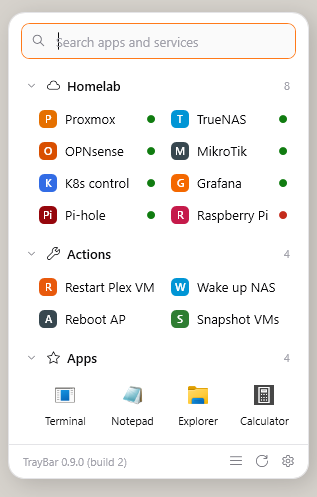
Что умеет
Один клик — и готово
Клик по значку в трее — и лаунчер уже здесь: у угла панели задач, на нужном мониторе, с нужным DPI. Esc — и его нет.
Живые проверки статуса
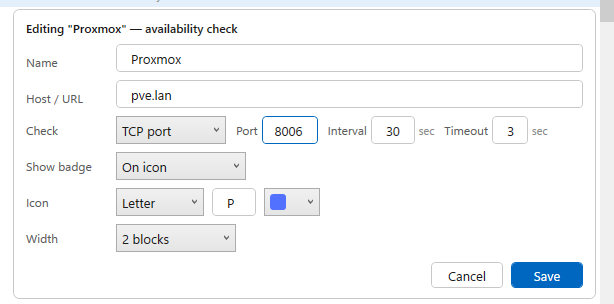
Добавьте сервер, NAS, роутер или веб-сервис — TrayBar проверяет его в фоне: ICMP, HTTP или TCP-порт. Зелёная или красная точка на значке показывает состояние ещё до клика. HTTP-сервисы открываются в браузере.
Действия в один клик
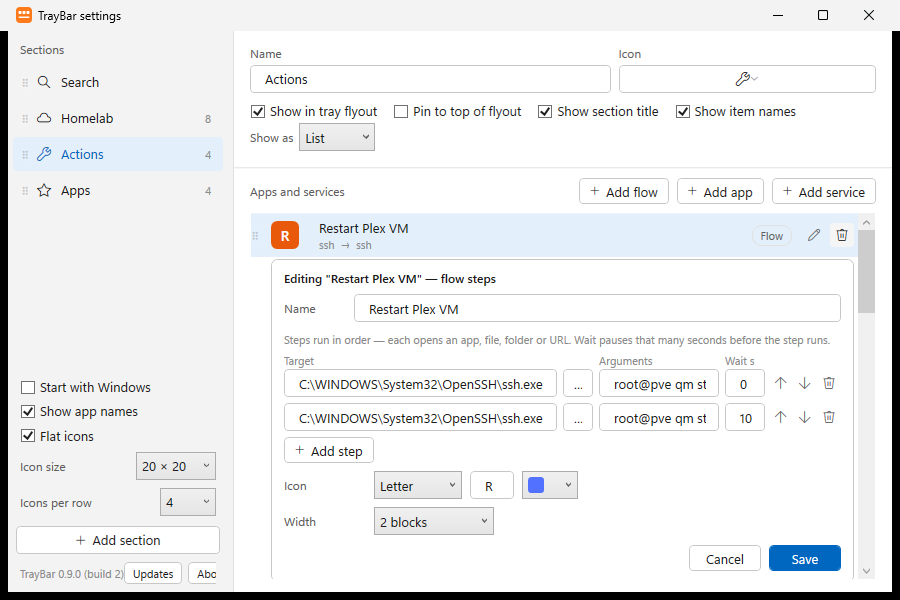
Поток выполняет список шагов по порядку — программы, папки, ссылки или команды — с паузами между ними, если нужно. «Перезапустить ВМ Plex» — это два шага по ssh с паузой в 10 секунд; «начать рабочий день» — пять приложений разом. Одна плитка, один клик.
Без ложных тревог
Сбой — ещё не авария: сервис становится красным только после двух неудачных проверок подряд. У каждого сервиса свой интервал и таймаут — роутер можно пинговать каждые 15 секунд, а резервный сервер опрашивать раз в десять минут.
Ваша раскладка — ваши правила
Разделы со значками, два режима (компактный «Минимальный» и плиточный «Карточки»), 3–10 колонок, настраиваемый размер значков, широкие строки для сервисов, буквенные монограммы или свои картинки вместо иконок. Всё сохраняется автоматически.
Тихий по духу
Следует светлой или тёмной теме Windows. Всё с клавиатуры: стрелки — перемещение, Enter — запуск, набор текста — поиск. Ни рекламы, ни аккаунта, ни фонового шума — проверяются только те хосты, которые вы настроили.
Создан для вашего хоумлаба.
Если у вас есть хоумлаб, вы знаете, как это бывает: вкладка Proxmox, вкладка TrueNAS, Grafana, Pi-hole, веб-интерфейс роутера — а о том, что что-то упало, вы всё равно узнаёте, когда зависает загрузка или крутится приложение на телевизоре. TrayBar переносит этот первый взгляд «всё ли работает?» из браузера в угол экрана — туда, где он всегда в одном клике.
Взгляд
У каждого сервиса — зелёная или красная точка, проверка по собственному расписанию. Пингуйте роутер каждые 15 секунд, проверяйте TCP-порт Proxmox, шлите HTTP-запрос к Grafana за обратным прокси — 401 от шлюза авторизации всё равно считается «работает», а самоподписанные сертификаты не проблема.
Открыть
Клик по сервису — и его веб-интерфейс открывается в браузере. Ни папки закладок, ни «какой там был порт».
Действовать
Потоки превращают команды в кнопки. Всё, что запускается из терминала — ssh, wake-on-LAN, скрипт PowerShell, — становится действием в один клик в вашем трее, с паузами между шагами там, где они нужны.
Действия, которые реально собирают
| Действие | Шаги |
|---|---|
| Перезапустить ВМ Proxmox | ssh root@pve qm stop 105 → пауза 10 с → ssh root@pve qm start 105 |
| Разбудить NAS и открыть его | wolcmd A1B2C3D4E5F6 … → пауза 20 с → https://truenas.lan |
| Перезагрузить точку доступа MikroTik | ssh admin@192.168.88.1 /system reboot |
| Снять снапшоты ВМ перед экспериментами | ssh root@pve vzdump 105 202 --mode snapshot |
| Перезапустить стек Docker | ssh user@dockerhost docker compose -f /srv/plex/compose.yml restart |
| Оживить зависшую службу Windows | powershell -Command "Restart-Service spooler" (от имени администратора) |
Шаг потока — это просто цель плюс аргументы: всё, что можно набрать в терминале, можно сделать кнопкой.
Как это работает
Установите
Запустите установщик (права администратора не нужны). TrayBar появится в системном трее.
Добавьте своё
Перетащите приложения из «Проводника» прямо в настройки; сервисы добавляются по имени хоста и методу проверки.
Запускайте и следите
Кликайте по значку в трее в любой момент. Зелёный — работает, красный — упал, один клик запускает что угодно.
Открыл, набрал, Enter.
Двадцать секунд без склеек: открываем панель из трея, набираем две буквы, жмём Enter — Notepad запущен. Вот и весь процесс.
Два режима
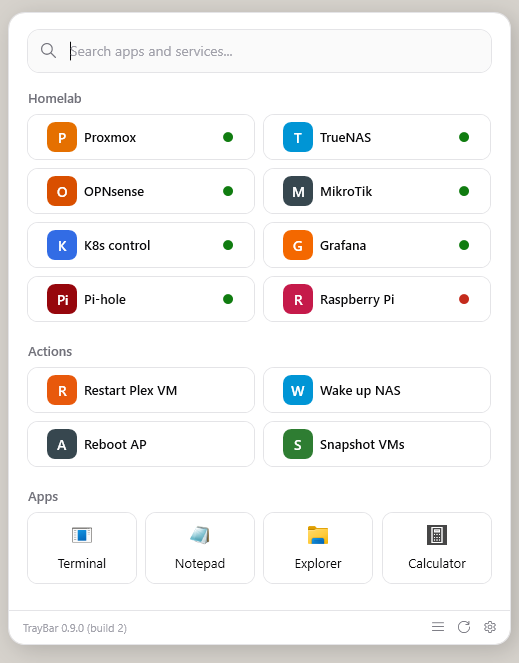
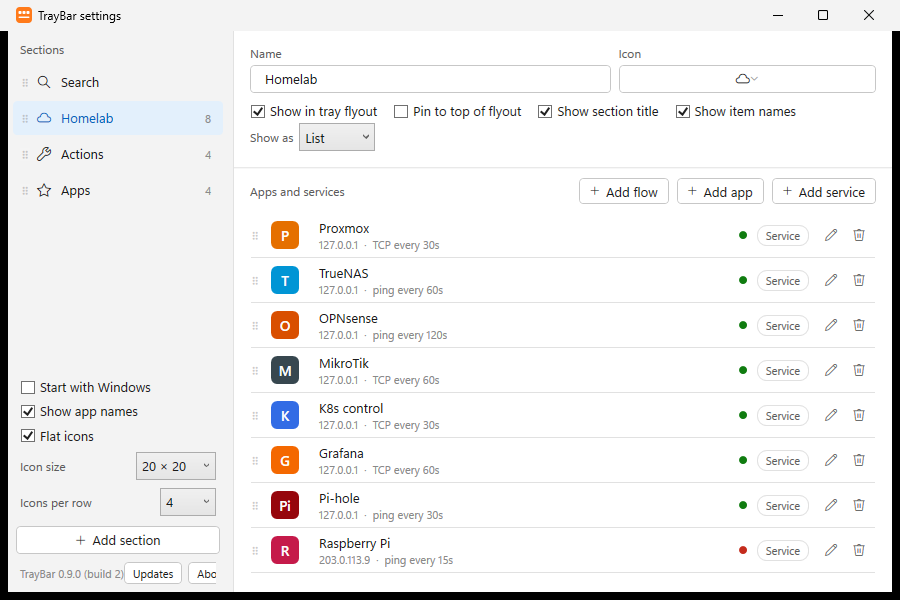
Все настройки — в одном окне с двумя панелями
Перетаскивайте разделы, редактируйте элементы на месте, бросайте файлы .exe и .lnk из «Проводника», чтобы добавить приложения. У каждой строки сервиса видно её проверку: метод, интервал и текущий статус. Кнопки «Сохранить» нет — каждое изменение применяется и сохраняется сразу.
Приватность по умолчанию.
TrayBar обращается по сети только к хостам, которые вы настроили, и только для проверок, которые вы попросили. Анонимную статистику использования (случайный ID и счётчики событий — никогда имена, пути или хосты) можно отключить одной настройкой. Журналы сбоев остаются на вашем компьютере.
Читать политику конфиденциальностиЧастые вопросы
TrayBar бесплатен?
Да. TrayBar бесплатен для личного и коммерческого использования.
Какие версии Windows поддерживаются?
Windows 10 и Windows 11, 64-бит.
Нужно ли ставить .NET?
Со стандартным установщиком — нет: в нём уже есть всё (~49 МБ). Если хочется маленькой загрузки, лёгкий установщик (~2 МБ) использует .NET 8 Desktop Runtime и подскажет ссылку на установщик Microsoft, если среда не найдена.
Windows пишет «Windows защитила ваш компьютер» — почему?
Установщики TrayBar пока не подписаны сертификатом, поэтому Microsoft SmartScreen предупреждает о новом, редко скачиваемом файле. Нажмите «Подробнее» → «Выполнить в любом случае», если скачали файл с этого сайта. Подпись кода в планах.
TrayBar «звонит домой»?
Только в двух случаях, и оба можно отключить: анонимная статистика (случайный ID установки + счётчики событий, без личных данных — выключается одним флажком) и проверка обновлений, которая выполняется только по нажатию «Проверить обновления». Проверки ваших сервисов идут напрямую с вашего компьютера к вашим хостам.
Можно ли следить за сервисами за логином или обратным прокси?
Да. HTTP-проверки считают любой ответ с кодом ниже 500 «работает», так что шлюзы авторизации (401/403) — это «онлайн». Можно также отправлять свой заголовок запроса и принимать самоподписанные сертификаты.
Может ли TrayBar перезапустить ВМ или сервер?
Да, с помощью потока. Шаг потока — любая командная строка, а в Windows 10/11 есть встроенный ssh-клиент, так что «Перезапустить ВМ Plex» — это ssh root@pve qm stop 105, пауза 10 секунд и qm start 105. TrayBar выполняет шаги по порядку; вывод команд он не читает, поэтому добавьте рядом проверку статуса, чтобы видеть результат.
Как удалить программу?
Через «Параметры Windows» → «Приложения», как любую программу. Папка конфигурации (%AppData%\TrayBar) остаётся на случай переустановки; удалите её вручную для полной очистки.
Запускается ли он вместе с Windows?
Да, если хотите: это опция установщика и флажок в настройках (запись Run для текущего пользователя — без служб и драйверов).