Ihre Apps und Dienste, einen Klick vom Tray entfernt.
TrayBar ist ein kostenloses Schnellstart-Panel im Windows-Infobereich. Heften Sie Ihre Apps an, ordnen Sie sie in Abschnitte und sehen Sie auf einen Blick, ob Ihre Server und Dienste laufen — ohne einen Browser-Tab zu öffnen.
Was es kann
Einen Klick entfernt
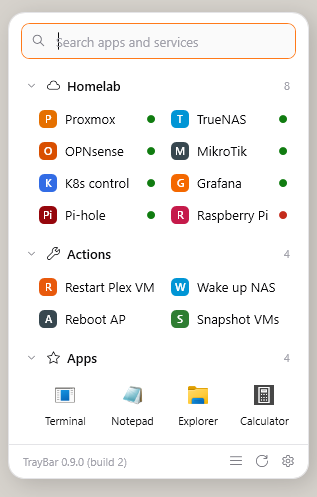
Ein Klick aufs Tray-Symbol, und der Launcher ist da — an der Ecke der Taskleiste, auf dem richtigen Monitor, mit dem richtigen DPI. Esc, und er ist weg.
Live-Statusprüfungen
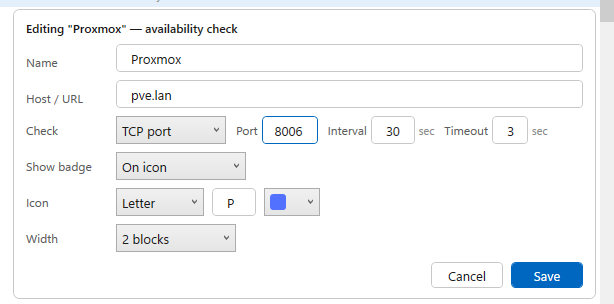
Fügen Sie einen Server, NAS, Router oder Webdienst hinzu — TrayBar prüft ihn im Hintergrund: ICMP, HTTP oder ein TCP-Port. Ein grüner oder roter Punkt am Symbol zeigt den Status, bevor Sie überhaupt klicken. HTTP-Dienste öffnen sich im Browser.
Ein-Klick-Aktionen
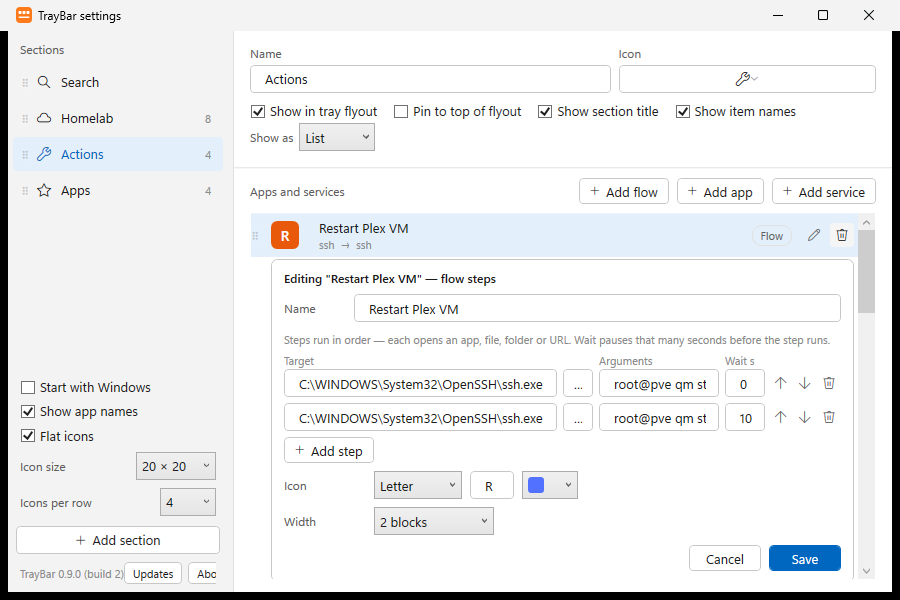
Ein Flow führt eine Liste von Schritten der Reihe nach aus — Programme, Ordner, URLs oder Befehle — mit optionalen Pausen dazwischen. „Plex-VM neu starten“ können zwei ssh-Schritte mit 10 Sekunden Pause sein; „Arbeitstag starten“ fünf Apps auf einmal. Eine Kachel, ein Klick.
Keine Fehlalarme
Ein Aussetzer ist noch kein Ausfall: Ein Dienst wird erst nach zwei fehlgeschlagenen Prüfungen in Folge rot. Jeder Dienst hat sein eigenes Intervall und Timeout — den Router alle 15 Sekunden anpingen, die Backup-Box alle zehn Minuten abfragen.
Ihr Layout, Ihre Regeln
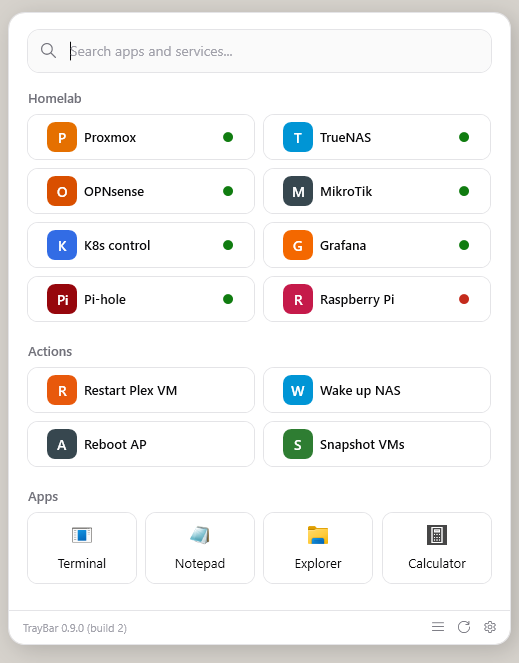
Abschnitte mit Symbolen, zwei Ansichten (kompaktes Minimal und gekachelte Karten), 3–10 Spalten, einstellbare Symbolgröße, breite Listenzeilen für Dienste, Buchstaben-Monogramme oder eigene Bilder als Symbole. Alles speichert sich automatisch.
Leise per Design
Folgt Ihrem hellen/dunklen Windows-Design. Tastatur zuerst: Pfeile zum Navigieren, Enter zum Starten, Tippen zum Suchen. Keine Werbung, kein Konto, kein Hintergrundrauschen — geprüft werden nur die Hosts, die Sie eingerichtet haben.
Für Ihr Homelab gebaut.
Wer ein Homelab betreibt, kennt es: ein Proxmox-Tab, ein TrueNAS-Tab, Grafana, Pi-hole, die Router-Oberfläche — und dass etwas ausgefallen ist, merkt man trotzdem erst, wenn ein Download hängt oder die TV-App lädt. TrayBar holt diesen ersten „Läuft alles?“-Blick aus dem Browser in die Ecke Ihres Bildschirms, wo er immer nur einen Klick entfernt ist.
Blick
Jeder Dienst zeigt einen grünen oder roten Punkt, geprüft nach eigenem Zeitplan. Den Router alle 15 Sekunden anpingen, den Proxmox-Webport per TCP prüfen, Grafana hinter dem Reverse-Proxy per HTTP — ein 401 vom Auth-Gateway zählt trotzdem als online, und selbstsignierte Zertifikate sind kein Problem.
Öffnen
Ein Klick auf einen Dienst öffnet seine Weboberfläche im Browser. Kein Lesezeichen-Ordner, kein „welcher Port war das nochmal“.
Handeln
Flows machen aus Befehlen Buttons. Alles, was sich im Terminal ausführen lässt — ssh, Wake-on-LAN, ein PowerShell-Skript — wird zur Ein-Klick-Aktion in Ihrem Tray, mit Pausen zwischen den Schritten, wo Sie sie brauchen.
Aktionen, die wirklich gebaut werden
| Aktion | Schritte |
|---|---|
| Eine Proxmox-VM neu starten | ssh root@pve qm stop 105 → 10 s warten → ssh root@pve qm start 105 |
| NAS aufwecken, dann öffnen | wolcmd A1B2C3D4E5F6 … → 20 s warten → https://truenas.lan |
| Einen MikroTik-AP neu starten | ssh admin@192.168.88.1 /system reboot |
| VM-Snapshots vor dem Basteln | ssh root@pve vzdump 105 202 --mode snapshot |
| Einen Docker-Stack neu starten | ssh user@dockerhost docker compose -f /srv/plex/compose.yml restart |
| Einen hängenden Windows-Dienst neu starten | powershell -Command "Restart-Service spooler" (als Administrator ausführen) |
Ein Flow-Schritt ist nur ein Ziel plus Argumente — was Sie im Terminal tippen können, können Sie zum Button machen.
So funktioniert es
Installieren
Installer ausführen (keine Adminrechte nötig). TrayBar erscheint in Ihrem Infobereich.
Eigenes hinzufügen
Ziehen Sie Apps aus dem Explorer direkt in die Einstellungen; Dienste brauchen nur einen Hostnamen und eine Prüfmethode.
Starten & beobachten
Klicken Sie jederzeit aufs Tray-Symbol. Grün heißt online, Rot heißt offline, ein Klick startet alles.
Öffnen, tippen, Enter.
Zwanzig Sekunden, ohne Schnitt: Flyout aus dem Tray öffnen, zwei Buchstaben tippen, Enter drücken — Notepad läuft. Das ist der ganze Arbeitsablauf.
Zwei Ansichten
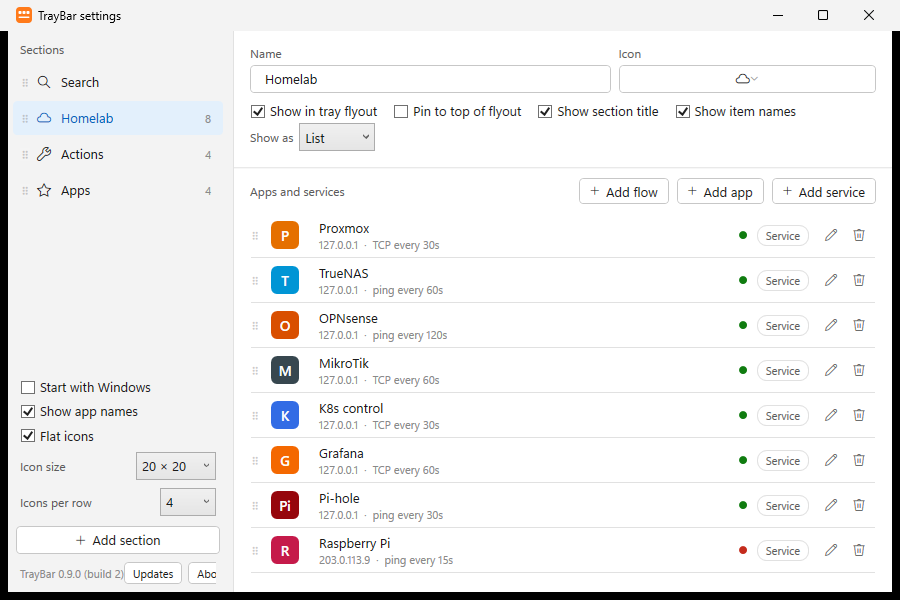
Alles in einem Einstellungsfenster mit zwei Bereichen
Abschnitte per Drag & Drop ordnen, Einträge direkt bearbeiten, .exe- oder .lnk-Dateien aus dem Explorer ablegen, um Apps hinzuzufügen. Jede Dienstzeile zeigt ihre Prüfung auf einen Blick — Methode, Intervall und aktueller Status. Es gibt keinen Speichern-Button: Jede Änderung gilt sofort und bleibt erhalten.
Privat per Voreinstellung.
TrayBar stellt Netzwerkanfragen nur an die Hosts, die Sie eingerichtet haben, und nur für die Prüfungen, die Sie wollten. Anonyme Nutzungsstatistiken (eine zufällige ID und Ereigniszähler — nie Namen, Pfade oder Hostnamen) lassen sich mit einer Einstellung abschalten. Absturzprotokolle bleiben auf Ihrem Rechner.
Datenschutzerklärung lesenHäufige Fragen
Ist TrayBar kostenlos?
Ja. TrayBar ist für private und kommerzielle Nutzung kostenlos.
Welche Windows-Versionen werden unterstützt?
Windows 10 und Windows 11, 64-Bit.
Muss ich .NET installieren?
Mit dem Standard-Installer nicht — er bringt alles mit (~49 MB). Wenn Sie einen kleinen Download bevorzugen: Der Lite-Installer (~2 MB) nutzt die .NET 8 Desktop Runtime und verweist auf den Microsoft-Installer, falls sie fehlt.
Windows meldet „Der Computer wurde durch Windows geschützt“ — warum?
TrayBars Installer sind noch nicht codesigniert, deshalb warnt Microsoft SmartScreen vor einer neuen, selten heruntergeladenen Datei. Klicken Sie auf „Weitere Informationen“ → „Trotzdem ausführen“, wenn Sie die Datei von dieser Seite geladen haben. Codesignierung ist geplant.
Telefoniert TrayBar nach Hause?
Nur zwei Dinge, beide optional: ein anonymer Nutzungs-Ping (zufällige Installations-ID + Ereigniszähler, keine persönlichen Daten — eine Checkbox schaltet ihn ab) und eine Update-Prüfung, die nur läuft, wenn Sie auf „Nach Updates suchen“ klicken. Ihre Dienstprüfungen gehen direkt von Ihrem Rechner zu Ihren Hosts.
Kann es Dienste hinter einem Login oder Reverse-Proxy überwachen?
Ja. HTTP-Prüfungen werten jede Antwort unter 500 als online, Auth-Gateways (401/403) zählen also als erreichbar. Sie können auch einen eigenen Request-Header senden und selbstsignierte Zertifikate akzeptieren.
Kann TrayBar eine VM oder einen Server neu starten?
Ja, mit einem Flow. Ein Flow-Schritt ist eine beliebige Befehlszeile, und Windows 10/11 bringt einen ssh-Client mit — „Plex-VM neu starten“ kann also ssh root@pve qm stop 105, 10 Sekunden Pause und qm start 105 sein. TrayBar führt die Schritte der Reihe nach aus; die Ausgabe der Befehle liest es nicht — kombinieren Sie Aktionen daher mit einer Statusprüfung, um das Ergebnis zu sehen.
Wie werde ich es wieder los?
Deinstallation über Windows-Einstellungen → Apps, wie bei jedem Programm. Ihr Konfigurationsordner (%AppData%\TrayBar) bleibt für den Fall einer Neuinstallation erhalten; löschen Sie ihn manuell für eine vollständige Bereinigung.
Startet es mit Windows?
Ja, wenn Sie möchten — als Installer-Option und Checkbox in den Einstellungen (ein Run-Eintrag pro Benutzer, keine Dienste, keine Treiber).
Bringen Sie Ihren Tray zur Arbeit.
TrayBar 2.0.0 herunterladenKostenlos · kein Konto · sauber deinstallierbar.